- Sök och se alla interaktioner med en kund oavsett media.
- Om kunden t.ex. hänvisar till en chatt för en vecka sedan, kan du söka efter kombinationen – datum och kund-ID – och se både chattkonversationen och omgivande historik.
Automatisk sökning
Se interaktioner automatiskt när kontakten anländer.
- Om du vill aktivera automatisk sökning går du till Interaction View in ACE Admin.
- Välj om data ska visas före eller efter att du accepterar kontakten. Se ACE Agent default settings.
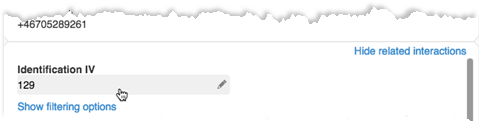
- Du kan göra en ny sökning genom att redigera nyckelvärdet för autosökta kontaktdata.
Manuell sökning
Om du vill söka manuellt efter detaljer i lagringsplatsen för kontakthistoriken, öppnar du Meny | Interaktioner.
- Börja genom att välja ett tidsintervall.
- Standard, tills du ändrar det, är Senaste veckan.
- I menyn
 väljer du ett tidsintervall, t.ex. Idageller Förra månaden. Om du väljer Anpassat datumintervall kan du ange egna datum- och tidsintervall.
- Du kan också ange upp till tre sökvillkor som innehåller en kategori/kontaktdatanyckel samt en söktext, och sedan klicka på förstoringsglaset
 för att börja söka. Kategorin/kontaktdatanyckeln kan väljas från en listruta. Om kategorin Automatisk väljs, vilket visas med staven
  , analyseras den angivna texten och kategorin som ska sökas igenom fastställs automatiskt.
 - Siffror söker bland
 telefonnummer.
 - Bokstäver söker efter
 agentnamn.
 - Om du vill söka bland
 e-postadresser måste du inkludera en . punkt eller ett @ at-tecken (snabel-a).
 Om den valda kategorin/kontaktdatanyckeln har en värdemängd, kan ett värde väljas i en listruta för att söka efter en exakt matchning. I annat fall kommer sökningen att matcha poster som innehåller den angivna texten. När du söker efter en agent kan du skriva antingen förnamnet, efternamnet eller användarnamnet för att filtrera fram rätt post i listrutan. Observera att agenter som inte längre har konton i systemet fortfarande kan hittas men bara om du skriver deras användarnamn manuellt.
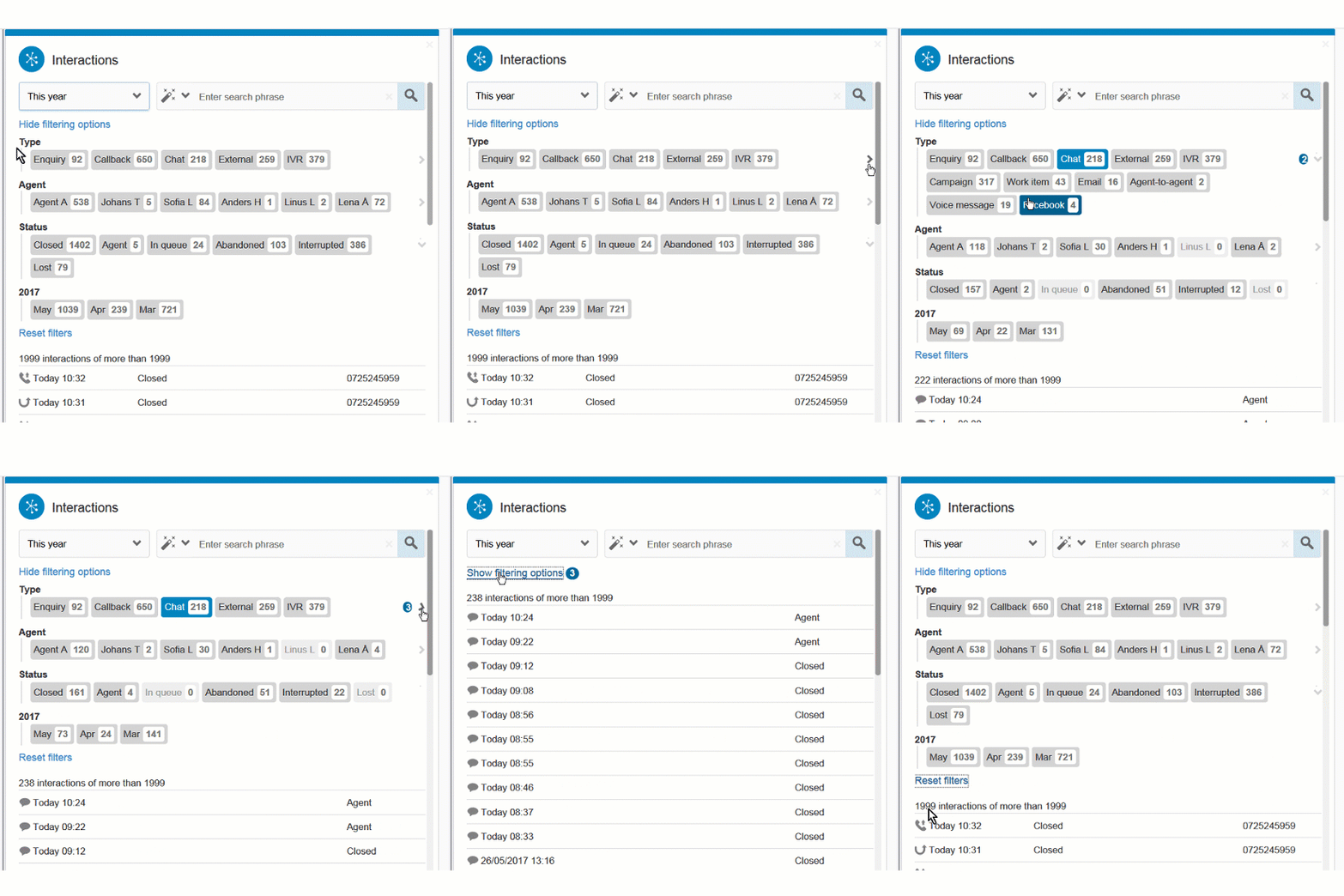
- Om du vill hitta specifika interaktioner i sökresultatet klickar du på de relevanta filterknapparna efter filterkategorierna Typ, Agent, Status och Datum.

- Om t.ex. antalet Agent-namn är större än vad som kan visas på en rad klickar du på pilen
 för att visa resten av filtren i kategorin. Summan av alla använda filter visas alltid, även om den faktiska filtreringsknappen är dold.
 - Varje filter visar antalet interaktioner som ska visas. När du klickar på fler filterknappar omberäknas och minskas summan.
- Om du vill se fler sökresultat kan du Dölja filtreringsinställningar.
- Om du vill se information om en interaktion i sökresultatlistan längst ned, klickar du på datumet för interaktionen.
- När du har öppnat detaljvyn visas detaljer för de andra interaktionerna genom att du använder knapparna
 eller piltangenterna ← och →.
 - Om du vill gå tillbaka till sökvyn klickar du på knappen Tillbaka eller trycker på Esc.
- För interaktioner med chatt, e-post, röstmeddelanden, inspelningar och utgående SMS växlar du mellan Visa innehåll och Visa information för att se interaktionsdata. För detaljer i chatthistoriken, se Bjud in ytterligare deltagare att ansluta sig till chatten.

Detaljvy
Om du öppnar Detaljvy genom att klicka på Visa information visas ett antal funktioner för att initiera en ny kontakt. Här kan du också stänga eller ta bort interaktionen beroende på dess status och vilken behörighet du har.
- Samtal, förfrågan och skicka SMS
- Funktionerna aktiveras för samtal och utgående SMS-interaktioner.
- Vidarebefordra och skicka e-post
- Funktionerna är aktiverade för interaktioner som innehåller en e-postadress i kontaktdatanyckeln customerAddressSrv.
- Öppna Facebook-meddelande
- För Facebook-interaktioner är funktionen Öppna meddelande aktiverad. Den öppnar Facebook-sidan i en ny flik.
- Avsluta interaktion
- Det är möjligt att avsluta e-postinteraktioner om deras status är ”I kö” och du har behörigheten Utföra avsluta e-brev via Interaction View eller väntelista.
- Ta bort interaktion
- Om du har behörighet att ta bort interaktioner kan du ta bort interaktioner med statusen ”Stängd”. Du måste bekräfta borttagningen i en dialogruta. En borttagen interaktion tas bort helt från systemet och är inte längre sökbar från Interaktionskortet.