Hur du hanterar öppettider från färdiga mallar, kan ses i Ändra talsvarets ordinarie öppettider via Admin
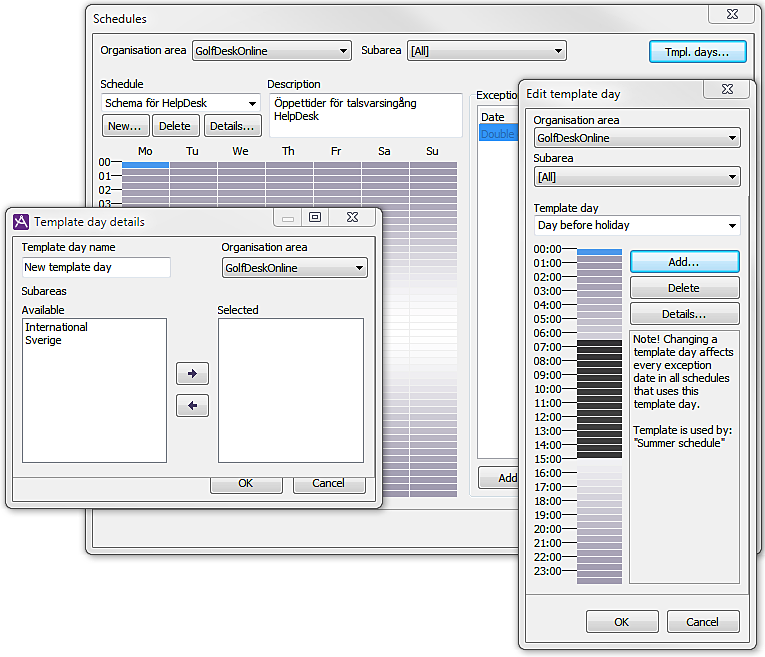
Om ingen typdag i fönstret Scheman i Admin passar kan du skapa en egen. Detta utförs i ACE Admin Scheman fönstret under dagar Typdagar. Klicka på  ikonen i Admin huvudfönster eller välj meny Styrning | Scheman....
- Klicka på knapp Typdagar i övre högerhörn i fönstret Scheman.
- I det öppna fönstret Redigera typdag väljer du först organisationsområde.
- Klicka sedan på knappen Lägg till.
- I detaljfönstret som öppnas skriver du in ett beskrivande namn och en väljer eventuellt en delområdestillhöriget.
- OK sparar och stänger detaljfönstret.
- Åter i fönstret Redigera typdag, markera en tidsperiod i schemat.
- I fönstret Ändra öppettid som öppnas markerar du om du vill att den valda tidsperioden ska vara Öppen eller Stängd. Ange eventuell ny start- och sluttid under Från klockan och Till klockan.
- OK sparar och stänger fönstret Ändra öppettid.
- Åter i fönstret Redigera typdag, spara typdagen med OK.
För att ändra tider för en befintlig typdag:
- I fönstret Scheman, välj en Typdag och dubbelklicka på miniatyrschemat.
- I fönstret Redigera typdag som öppnas, klicka även där på miniatyrschemat.
- Gör enligt punkt 7-9 ovan.
Förändring av en typdag påverkar alla undantagsdatum i alla scheman som använder den aktuella typdagen.